
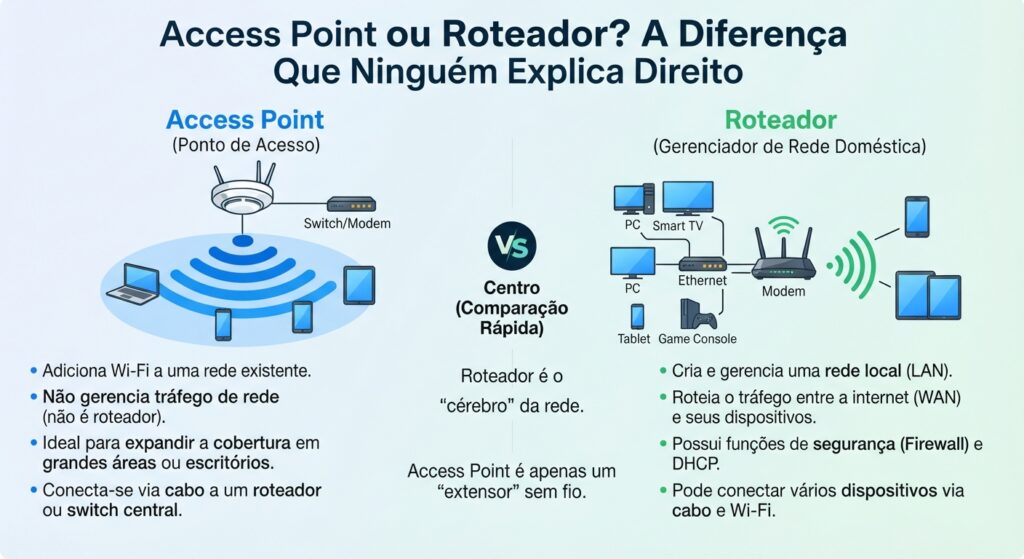
Na postagem anterior aprendemos que o:
ROTEADOR
é responsável principalmente por permitir comunicação entre:
REDES DIFERENTES.
Agora aparece uma confusão muito comum:
Access Point é a mesma coisa que roteador Wi-Fi?
A resposta é:
NÃO.
Um Access Point e um roteador possuem funções diferentes.
O problema é que, em nossas casas, muitas vezes encontramos essas funções reunidas dentro do:
mesmo aparelho.
Vamos separar cada função.
🎬 Vídeo 14
Access Point ou Roteador? A Diferença Que Ninguém Explica Direito
👀 Sua missão durante o vídeo
Procure identificar:
- para que serve um Access Point;
- para que serve um roteador;
- qual equipamento conecta redes diferentes;
- qual equipamento fornece acesso sem fio à LAN;
- por que um “roteador Wi-Fi” doméstico pode causar confusão;
- como Access Point, switch e roteador podem trabalhar juntos.
Ao terminar, tente responder:
Se eu quero apenas adicionar Wi-Fi a uma rede que já existe, preciso necessariamente de outro roteador?
🌐 Relembrando: o que faz o roteador?
O:
ROTEADOR
trabalha principalmente na:
Camada 3 — Rede
do Modelo OSI.
Ele é utilizado para:
- conectar redes diferentes;
- analisar endereços IP;
- consultar rotas;
- encaminhar pacotes.
🧩 Exemplo
Temos:
Rede 1
192.168.10.0/24
e:
Rede 2
192.168.20.0/24
Para permitir comunicação entre essas redes, precisamos de uma função de:
ROTEAMENTO.
🗺️ Visualmente
Rede A
⬇️
ROTEADOR
⬇️
Rede B
O roteador trabalha como um caminho entre redes diferentes.
📶 Agora: o que é um Access Point?
Access Point significa:
PONTO DE ACESSO.
Sua principal função é permitir que dispositivos sem fio entrem em uma rede.
Por exemplo:
📱 celular;
💻 notebook;
📺 Smart TV;
📷 câmera Wi-Fi.
📡 Exemplo simples
Imagine:
Notebook
⬇️ 📶
ACCESS POINT
⬇️ 🔌
Switch
⬇️
Rede local
O Access Point permite que o notebook se conecte àquela LAN utilizando:
Wi-Fi.
🧠 Qual é a ideia principal?
O Access Point não precisa criar uma nova rede IP.
Ele pode simplesmente permitir que dispositivos Wi-Fi acessem:
a rede que já existe.
Podemos pensar nele como uma ponte entre:
rede sem fio
e
rede cabeada.
🔗 Exemplo
Temos uma escola com:
Switch
e vários computadores cabeados.
Agora queremos permitir que notebooks também utilizem a mesma rede.
Podemos conectar:
Access Point → Switch.
Depois:
Notebook
📶
⬇️
Access Point
⬇️
Switch
⬇️
Servidor da escola
🪜 Em qual camada o Access Point trabalha?
Um Access Point tradicional está fortemente relacionado à:
Camada 2 — Enlace.
Ele faz a ponte entre tecnologias como:
Wi-Fi
e
Ethernet.
Ele não precisa realizar roteamento simplesmente para permitir que um notebook entre na LAN.
🔀 Compare
ACCESS POINT
📶 permite acesso sem fio;
🔗 conecta clientes Wi-Fi à LAN;
🏷️ trabalha com conceitos de camada 2;
🌐 não precisa criar outra rede IP.
ROTEADOR
🌐 conecta redes diferentes;
📍 trabalha com endereços IP;
🗺️ utiliza rotas;
🚪 pode funcionar como gateway.
🤔 Então por que chamamos aquele aparelho de casa de “roteador Wi-Fi”?
Porque aquele equipamento normalmente reúne:
VÁRIAS FUNÇÕES.
Dentro da mesma caixa podemos ter:
🌐 Roteador
faz roteamento.
🔀 Switch
fornece portas Ethernet.
📶 Access Point
fornece Wi-Fi.
📦 DHCP
distribui configurações IP.
🔄 NAT
pode realizar tradução de endereços.
🔥 Firewall
aplica regras de segurança.
📦 Um aparelho, várias funções
Fisicamente você olha e vê:
UMA CAIXA.
Mas logicamente pode existir algo parecido com:
Internet
⬇️
🌐 Roteador
⬇️
🔀 Switch interno
⬇️
📶 Access Point interno
É por isso que tanta gente confunde:
roteador
com:
Wi-Fi.
⚠️ Wi-Fi não é roteamento
Essa diferença precisa ficar muito clara.
Podemos ter:
ROUTER SEM WI-FI.
Isso é muito comum em redes profissionais.
Também podemos ter:
ACCESS POINT SEM FUNÇÃO DE ROTEAMENTO.
Portanto:
Wi-Fi e roteamento são funções diferentes.
🏢 Exemplo profissional
Imagine uma escola grande.
Ela pode possuir:
1 roteador/firewall
responsável pela saída e comunicação entre redes.
vários switches
espalhados pelos setores.
vários Access Points
instalados nos corredores e salas.
Visualmente:
Internet
⬇️
Roteador/Firewall
⬇️
Switch principal
⬇️⬇️⬇️
AP 1 — AP 2 — AP 3
Cada Access Point atende uma área diferente.
📶 Por que vários Access Points?
Imagine um prédio grande.
Um único ponto de acesso pode não conseguir oferecer cobertura adequada em todos os ambientes.
Podemos instalar:
AP 1
Sala 1
AP 2
Corredor
AP 3
Laboratório
AP 4
Biblioteca
Todos podem estar conectados à mesma infraestrutura de rede.
🧠 Então colocar mais um roteador nem sempre é a solução
Imagine:
Você já possui:
✅ um roteador;
✅ DHCP;
✅ acesso à Internet;
✅ rede funcionando.
Mas o Wi-Fi não chega bem a outra parte do prédio.
Você precisa principalmente:
ampliar o acesso sem fio.
Uma solução pode envolver:
outro Access Point.
Não necessariamente outro equipamento realizando roteamento e criando outra rede.
🚨 O problema de usar outro roteador sem necessidade
Imagine conectar um segundo roteador doméstico e deixar todas as funções dele ativas.
Podemos acabar criando:
outra rede.
Exemplo:
Primeiro roteador:
192.168.1.0/24
Segundo roteador:
192.168.0.0/24
Agora dispositivos que fisicamente parecem próximos podem estar:
em redes IP diferentes.
😵 Isso pode gerar confusão
Podemos ter problemas com:
- descoberta de dispositivos;
- compartilhamento;
- impressoras;
- jogos;
- servidores;
- duplo NAT;
- administração;
- diagnóstico.
Por isso precisamos saber:
Quero criar outra rede ou apenas fornecer Wi-Fi à rede existente?
🛠️ Modo Access Point
Muitos equipamentos domésticos oferecem um modo chamado:
AP MODE
ou:
MODO ACCESS POINT.
Nesse modo, o equipamento pode deixar de realizar algumas funções de roteamento e trabalhar principalmente oferecendo:
acesso sem fio à rede existente.
Isso evita criar uma segunda rede desnecessariamente.
🧩 Exemplo
Já temos:
Roteador principal
192.168.1.1
Rede:
192.168.1.0/24
Agora conectamos um Access Point.
Notebook conecta ao AP e recebe:
192.168.1.50
PC cabeado recebe:
192.168.1.60
Os dois podem permanecer na:
mesma rede local.
📶 O que é SSID?
Ao procurar redes Wi-Fi, você encontra nomes como:
ESCOLA-WIFI
LAB-INFORMATICA
VISITANTES
Esses nomes são:
SSIDs.
SSID é a identificação da rede sem fio apresentada aos dispositivos.
O Access Point anuncia ou disponibiliza esse serviço Wi-Fi.
🔐 E a senha?
O Access Point também participa das funções relacionadas ao acesso sem fio.
Podemos configurar aspectos como:
- SSID;
- segurança;
- autenticação;
- senha;
- canal;
- frequência;
- potência, dependendo do equipamento.
Mais adiante podemos aprofundar segurança e frequências Wi-Fi.
📻 2,4 GHz e 5 GHz
Muitos Access Points atuais conseguem trabalhar em diferentes faixas.
As mais conhecidas são:
2,4 GHz
e:
5 GHz.
Equipamentos mais novos também podem oferecer outras faixas, dependendo do padrão e da regulamentação.
Não precisamos aprofundar isso agora.
O importante é perceber:
o Access Point trabalha diretamente com a comunicação sem fio.
🔌 Como o AP chega à rede?
Normalmente ele também precisa estar ligado à infraestrutura.
Exemplo:
Celular
📶
⬇️
Access Point
🔌
⬇️
Switch
🔌
⬇️
Roteador
⬇️
Internet
Perceba:
cada equipamento possui uma função diferente.
⚡ E como o Access Point recebe energia?
Alguns APs utilizam uma fonte de alimentação comum.
Outros podem utilizar:
PoE
PoE significa:
Power over Ethernet.
Nesse caso, o mesmo cabeamento Ethernet pode transportar:
- dados;
- energia elétrica adequada ao equipamento.
Isso é bastante comum em:
- Access Points;
- câmeras IP;
- telefones IP.
🏫 Exemplo na escola
Imagine um Access Point instalado no teto.
Não existe uma tomada elétrica comum visível perto dele.
Mas existe:
um cabo Ethernet.
Esse cabo pode estar conectado a um:
switch PoE.
O switch fornece:
📦 dados
e:
⚡ energia.
📍 Onde instalar um Access Point?
A localização influencia bastante a qualidade da rede sem fio.
Devemos observar fatores como:
- cobertura;
- obstáculos;
- paredes;
- interferências;
- quantidade de usuários;
- distância;
- posicionamento.
Não adianta comprar um bom AP e colocá-lo:
escondido atrás de várias paredes
se queremos cobrir um grande ambiente.
📸 OBSERVAÇÃO REAL
Procure um Access Point na escola.
Muitos modelos profissionais ficam:
- no teto;
- na parede;
- em corredores;
- em salas.
Observe:
Quantos cabos chegam ao equipamento?
Ele possui antenas externas?
Possui LEDs?
Está próximo de uma tomada?
Pode estar usando PoE?
🔎 Access Point não é repetidor Wi-Fi automaticamente
Outro ponto importante:
Access Point e repetidor Wi-Fi também não são exatamente a mesma função.
Access Point
normalmente possui uma conexão com a infraestrutura da rede e fornece acesso Wi-Fi.
Repetidor/Extensor
pode receber um sinal Wi-Fi e retransmiti-lo.
São arquiteturas diferentes.
🧠 Vamos comparar quatro equipamentos
🔀 SWITCH
Conecta dispositivos na LAN.
Trabalha principalmente com:
MAC.
🌐 ROTEADOR
Conecta redes diferentes.
Trabalha principalmente com:
IP e rotas.
📶 ACCESS POINT
Conecta clientes sem fio à LAN.
Trabalha principalmente como:
ponte de camada 2.
📡 REPETIDOR WI-FI
Repete ou estende uma comunicação sem fio, dependendo da tecnologia utilizada.
⚡ FAÇA AGORA — Desafio 1
Escolha:
SWITCH
ROTEADOR
ou:
ACCESS POINT
Quero conectar 20 PCs usando cabos.
Quero permitir que celulares entrem na LAN por Wi-Fi.
Quero conectar minha rede a outra rede.
🎯 FAÇA AGORA — Desafio 2
Situação:
A escola já possui:
✅ roteador;
✅ Internet;
✅ DHCP;
✅ switches.
Mas uma nova sala não possui cobertura Wi-Fi.
Qual equipamento faria sentido investigar?
A)
Outro teclado.
B)
Access Point.
C)
Novo monitor.
Explique.
🧩 FAÇA AGORA — Desafio 3
Complete:
Notebook
⬇️ 📶
⬇️ 🔌
Switch
⬇️
⬇️
Internet
Escolha:
Access Point
e:
Roteador.
🕵️ DESAFIO DO TÉCNICO
Uma empresa instalou um segundo roteador doméstico apenas para melhorar o Wi-Fi.
Depois disso:
- alguns computadores não encontram a impressora;
- surgiu outra faixa de endereços IP;
- alguns dispositivos estão atrás de outro NAT.
Pergunta
Qual pode ter sido o problema?
O segundo equipamento pode ter sido configurado como roteador quando a necessidade era apenas fornecer acesso sem fio.
Uma solução possível seria avaliar o uso como:
Access Point.
👥 ATIVIDADE EM GRUPO
Entregue quatro cartões:
SWITCH
ROTEADOR
ACCESS POINT
NOTEBOOK
Peça aos alunos para montar fisicamente a ordem:
Notebook
⬇️ 📶
Access Point
⬇️
Switch
⬇️
Roteador
⬇️
Internet
Depois cada aluno explica a função do equipamento que representa.
🧠 DESAFIO — QUAL É A FUNÇÃO?
“Aprendo endereços MAC.”
Switch / Roteador / AP
“Encaminho pacotes entre redes.”
Switch / Roteador / AP
“Permito que clientes Wi-Fi entrem na LAN.”
Switch / Roteador / AP
“Posso ser o gateway da rede.”
Switch / Roteador / AP
🔧 Situação de diagnóstico
Um notebook:
✅ conecta ao Wi-Fi;
✅ recebe IP;
✅ consegue acessar uma impressora local;
❌ não acessa a Internet.
Podemos concluir imediatamente que o Access Point está totalmente quebrado?
NÃO.
O notebook conseguiu:
- associar ao Wi-Fi;
- entrar na LAN;
- comunicar localmente.
O problema pode estar:
depois do Access Point.
Por exemplo:
- gateway;
- roteamento;
- DNS;
- conexão externa.
🔧 Outra situação
Notebook:
❌ nem encontra o SSID esperado.
Nesse caso faz sentido começar investigando:
- Access Point;
- cobertura;
- rádio;
- configuração Wi-Fi;
- distância;
- energia;
- interferência.
Agora o foco é diferente.
🧠 Isso é diagnóstico por camadas
Observe:
Sem sinal Wi-Fi
Pense primeiro na parte de:
acesso sem fio.
Wi-Fi conectado, mas sem IP
Investigue:
configuração e DHCP.
Possui IP e LAN funciona, mas Internet não
Investigue:
gateway, roteamento, DNS e conectividade externa.
Não devemos chamar tudo simplesmente de:
“problema no Wi-Fi”.
✅ Verifique se realmente entendeu
- O que significa Access Point?
- Qual é sua principal função?
- Access Point e roteador são a mesma coisa?
- Qual equipamento conecta redes diferentes?
- Qual equipamento permite que clientes Wi-Fi acessem uma LAN?
- Um roteador precisa possuir Wi-Fi?
- Um Access Point precisa necessariamente criar outra rede IP?
- Por que um “roteador Wi-Fi” doméstico causa confusão?
- O que é SSID?
- O que é PoE?
- Qual é a diferença básica entre Access Point e repetidor Wi-Fi?
- Se o Wi-Fi conecta e a LAN funciona, mas a Internet não, devemos culpar automaticamente o AP?
🧠 GUARDE ESTA DIFERENÇA
📶 ACCESS POINT
Wi-Fi → LAN
Permite que dispositivos sem fio entrem na rede.
🌐 ROTEADOR
REDE A → REDE B
Permite comunicação entre redes diferentes.
🔀 SWITCH
DISPOSITIVOS DA LAN
Interliga equipamentos e encaminha quadros usando informações de camada 2.
🎨 MISSÃO VISUAL
Faça este desenho:
Celular
📶
⬇️
ACCESS POINT
⬇️
SWITCH
⬇️
ROTEADOR
⬇️
INTERNET
Agora escreva ao lado de cada um:
AP
“Entrada Wi-Fi na LAN.”
Switch
“Interliga dispositivos.”
Roteador
“Interliga redes.”
🏫 MISSÃO NA ESCOLA
Procure, sem tocar nos equipamentos:
um Access Point.
Tente observar:
- onde ele está instalado;
- quantos cabos possui;
- se existe LED;
- se parece receber energia por PoE;
- qual área provavelmente atende.
Depois responda:
Por que ele foi colocado naquele local?
🚀 Próximo vídeo
Agora conseguimos diferenciar:
✅ Switch;
✅ Roteador;
✅ Access Point;
✅ repetidor;
✅ Wi-Fi;
✅ roteamento;
✅ acesso à rede local.
No próximo vídeo continuaremos
O que é um Servidor Tipos, Linux, Windows e Nuvem.
Disciplina: Redes de Computadores
Curso: Técnico em Informática — 2ª Série
EEEP Professor Antônio Valmir da Silva