
Na postagem anterior estudamos três formas de comunicação:
➡️ Simplex;
↔️ Half Duplex;
⇆ Full Duplex.
Agora precisamos descobrir:
Qual componente permite que um computador participe dessa comunicação?
A resposta está na:
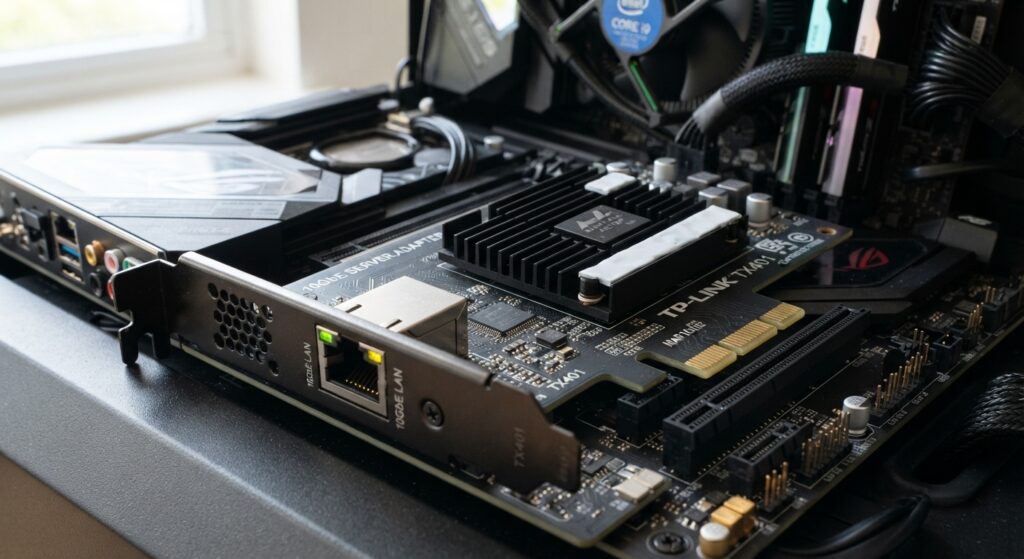
PLACA DE REDE — NIC
🎬 Vídeo 09
Placa de Rede (NIC): O Componente que Conecta Você à Internet
▶️ Assista:
👀 Sua missão durante o vídeo
Procure identificar:
- o significado de NIC;
- a função da placa de rede;
- onde ela pode estar instalada;
- diferença entre uma interface Ethernet e Wi-Fi;
- como reconhecer uma porta Ethernet;
- o que é endereço MAC.
Ao terminar, tente explicar:
Por que um computador precisa de uma interface de rede?
🧠 O que significa NIC?
NIC significa:
Network Interface Card
Em português:
Placa de Interface de Rede.
Também encontramos nomes como:
- placa de rede;
- adaptador de rede;
- interface de rede.
Sua função é permitir que um equipamento:
envie e receba dados através de uma rede.
🔌 Exemplo simples
Imagine:
Computador
⬇️
NIC Ethernet
⬇️
Cabo
⬇️
Switch
A placa de rede faz a ligação entre o computador e a tecnologia utilizada naquele enlace.
🖥️ A placa pode estar integrada
Em muitos computadores atuais, a interface Ethernet já está integrada à:
placa-mãe.
Você olha atrás do gabinete e encontra a porta de rede.
Não significa necessariamente que exista uma grande placa separada.
🧩 Também pode ser uma placa de expansão
Podemos instalar uma placa de rede em um computador.
Por exemplo:
Placa Ethernet PCI Express
Isso pode ser útil quando:
- a interface integrada apresentou defeito;
- precisamos de outra interface;
- precisamos de maior velocidade;
- precisamos de recursos específicos.
🔌 Adaptadores externos
Também existem adaptadores como:
USB → Ethernet
Imagine um notebook sem porta Ethernet.
Podemos conectar um adaptador USB e obter uma nova interface de rede.
📶 NIC não significa somente cabo
Um dispositivo também pode possuir:
interface Wi-Fi.
Exemplo:
Notebook
⬇️ 📶
Access Point
⬇️
Rede
A comunicação acontece sem um cabo Ethernet diretamente ligado ao notebook.
Mas continua existindo uma:
interface de rede.
🖥️ Um computador pode ter mais de uma NIC
Sim.
Um notebook pode possuir:
Interface Ethernet
e
Interface Wi-Fi
ao mesmo tempo.
Também podemos encontrar:
- adaptadores USB;
- interfaces virtuais;
- adaptadores VPN;
- várias interfaces Ethernet.
🏷️ Endereço MAC
Agora encontramos um conceito muito importante.
Uma interface Ethernet ou Wi-Fi trabalha com um identificador de camada de enlace conhecido como:
endereço MAC.
Um exemplo de representação seria:
00:1A:2B:3C:4D:5E
🤔 MAC e IP são iguais?
NÃO.
Observe:
Endereço IP
192.168.1.25
Endereço MAC
00:1A:2B:3C:4D:5E
Eles possuem:
- representações diferentes;
- funções diferentes;
- atuação em contextos diferentes da comunicação.
🪜 Ligando ao Modelo OSI
Lembra das camadas?
A interface Ethernet está fortemente relacionada às camadas inferiores.
Camada 2 — Enlace
Encontramos conceitos como:
- Ethernet;
- quadros;
- MAC.
Camada 1 — Física
Encontramos:
- sinais;
- transmissão;
- meio físico.
Assim os conteúdos começam a se conectar.
🔀 Do computador ao switch
Podemos visualizar:
PC
⬇️
NIC
⬇️
Cabo
⬇️
Switch
Quando outro computador participa:
PC A → NIC → cabo → Switch → cabo → NIC → PC B
As interfaces permitem a entrada e saída dos dados nos dispositivos.
💡 Observe os LEDs
A porta Ethernet pode possuir LEDs.
Eles podem indicar informações relacionadas a:
- link;
- atividade;
- velocidade, dependendo do equipamento.
Se você conecta o cabo e existe indicação de link, temos uma evidência física importante.
⚠️ Mas atenção
LED aceso ≠ Internet funcionando.
Podemos ter:
✅ enlace físico;
e ainda:
❌ endereço IP incorreto;
❌ gateway errado;
❌ problema de DNS;
❌ serviço indisponível.
Por isso um técnico verifica:
uma etapa por vez.
🚀 Velocidade da NIC
Interfaces Ethernet podem trabalhar em diferentes velocidades.
Por exemplo:
100 Mb/s
1 Gb/s
2,5 Gb/s
10 Gb/s
e outras.
Mas ter uma NIC de:
1 Gb/s
não significa automaticamente possuir:
Internet de 1 Gb/s.
🧩 Exemplo
Seu computador possui:
NIC de 1 Gb/s
Mas seu plano de Internet possui:
300 Mb/s
A capacidade da interface é apenas uma parte do caminho.
Outros equipamentos e enlaces também influenciam.
⇆ E o Full Duplex?
Agora conectamos esta postagem à anterior.
Uma interface Ethernet moderna pode negociar uma comunicação como:
1 Gb/s Full Duplex
Isso significa que temos informações sobre:
Velocidade
1 Gb/s.
Duplex
Transmissão e recepção simultâneas.
Perceba como os conteúdos estão ligados.
💻 Como ver suas interfaces no Windows?
Abra o:
Prompt de Comando
Digite:
ipconfig /all
Você poderá encontrar diferentes adaptadores.
Procure nomes relacionados a:
- Ethernet;
- Wi-Fi;
- rede sem fio.
Também podem aparecer informações como:
- endereço físico;
- IPv4;
- máscara;
- gateway;
- DHCP;
- DNS.
🔎 Procure o endereço físico
No Windows, dentro das informações do adaptador, você poderá encontrar:
Endereço Físico
Ele representa o endereço MAC apresentado para aquela interface.
O objetivo da atividade é:
observar.
Não altere nenhuma configuração.
🐧 Exemplo no Linux
Podemos observar interfaces com:
ip link
ou:
ip addr
Os nomes podem aparecer como:
eth0
enp...
wlan0
wlp...
dependendo do sistema.
🔧 O sistema precisa reconhecer a NIC
Uma placa pode estar fisicamente presente e ainda existir algum problema.
Por exemplo:
- interface desativada;
- driver ausente;
- driver com problema;
- falha no hardware.
Por isso precisamos verificar:
O sistema operacional reconhece a interface?
🧩 O que é um driver?
Um:
DRIVER
permite que o sistema operacional trabalhe com determinado hardware.
Se existir problema no driver da NIC, a interface pode:
- não aparecer;
- apresentar erro;
- funcionar incorretamente.
🕵️ SITUAÇÃO DO TÉCNICO
Um computador apresenta:
❌ interface Ethernet sem link;
❌ sistema informa “cabo desconectado”.
Você começaria investigando:
HTTP?
DNS?
ou a interface/cabo?
A investigação deve começar mais próxima do problema observado:
- NIC;
- cabo;
- conector;
- porta do switch.
⚡ FAÇA AGORA — Desafio 1
Classifique:
Placa Ethernet
NIC / Meio / Equipamento de interconexão
Cabo UTP
NIC / Meio / Equipamento de interconexão
Switch
NIC / Meio / Equipamento de interconexão
Adaptador Wi-Fi
NIC / Meio / Equipamento de interconexão
🎯 FAÇA AGORA — Desafio 2
Qual deles parece um MAC?
A)
192.168.1.50
B)
00:25:96:FF:1A:2B
C)
255.255.255.0
Explique.
🧠 FAÇA AGORA — Desafio 3
Complete:
Computador
⬇️
⬇️
Cabo
⬇️
Escolha:
NIC
Switch
👥 ATIVIDADE EM DUPLA
Aluno A será:
USUÁRIO
Ele diz:
“Meu computador está sem rede.”
Aluno B será:
TÉCNICO
O técnico deve verificar:
- a interface aparece no sistema?
- ela está ativada?
- existe cabo?
- existe link?
- existe configuração IP?
Depois troquem os papéis.
✅ Verifique se entendeu
- O que significa NIC?
- Qual é sua função?
- Uma NIC pode ser Ethernet?
- Uma NIC pode ser Wi-Fi?
- Um computador pode ter várias interfaces?
- O que é um endereço MAC?
- MAC e IP são iguais?
- O que um LED de link pode indicar?
- LED aceso garante Internet?
- O que significa uma conexão “1 Gb/s Full Duplex”?
🧠 Guarde estas cinco ideias
1️⃣
NIC é a interface que liga o dispositivo à rede.
2️⃣
Ela pode ser cabeada ou sem fio.
3️⃣
Um computador pode possuir várias interfaces.
4️⃣
MAC e IP não são a mesma coisa.
5️⃣
Velocidade e duplex são características diferentes do enlace.
🎨 MISSÃO VISUAL
Faça dois desenhos.
Rede cabeada
PC → NIC Ethernet → cabo → switch
Rede sem fio
Notebook → NIC Wi-Fi → Access Point
Depois responda:
O que mudou entre as duas conexões?
O que continuou existindo nos dois casos?
🚀 Próximo vídeo
Agora conhecemos o componente que permite ao dispositivo participar da rede.
No próximo vídeo continuaremos 🔌 Cabos de Rede — RJ45, UTP e padrão T568B
Disciplina: Redes de Computadores
Curso: Técnico em Informática — 2ª Série
EEEP Professor Antônio Valmir da Silva